

今週で資料の締め切りです。進み具合をそれぞれ教えてください。

デザインは今日中に終わります。
#定例 へのメッセージ
開発は予定どおりです。明日の定例は 15 時からに変更します。資料は午前中に共有します。
チャットの返信
話した報告が、整って入る。言い直しは残らない。






キーを押しながら話して、離す。
いま使っているアプリの、カーソルの位置に文が入る。
macOS 26 以降 · Apple シリコンの Mac · ベータ版
この画面を押している間、話している様子を再生する。
「えーと、火曜日、あ、じゃなくて金曜日の打ち合わせについて」と話すと、「金曜日の打ち合わせについて、資料の確認をお願いします。15 時からで大丈夫です。」と入る。
話したまま
えーと、打ち合わせは火曜日、あ、じゃなくて金曜日の 15 時で。
入った文
打ち合わせは金曜日の 15 時で。
話し終えてから文字が入るまで、約 0.1 秒。
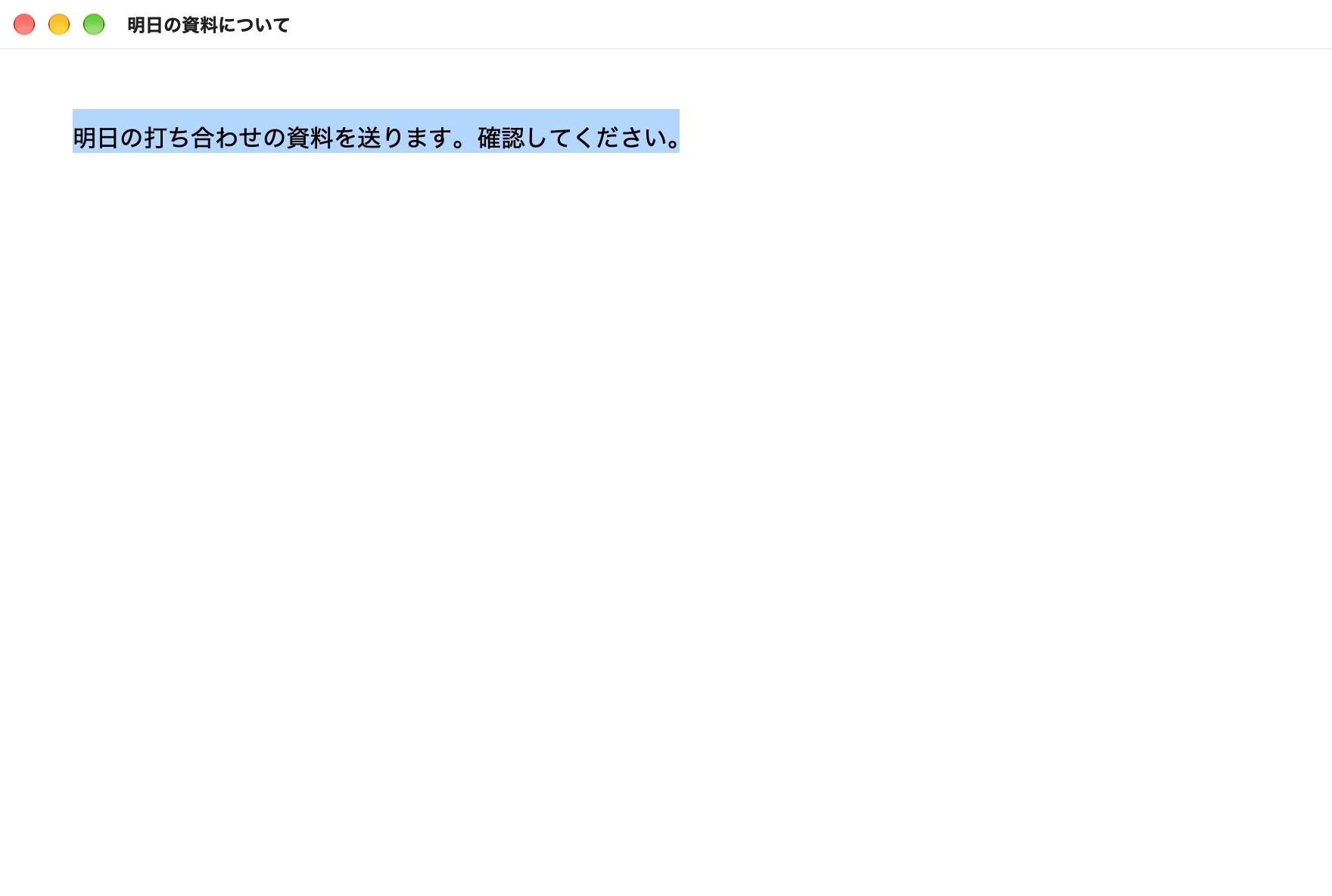
メールの形にして
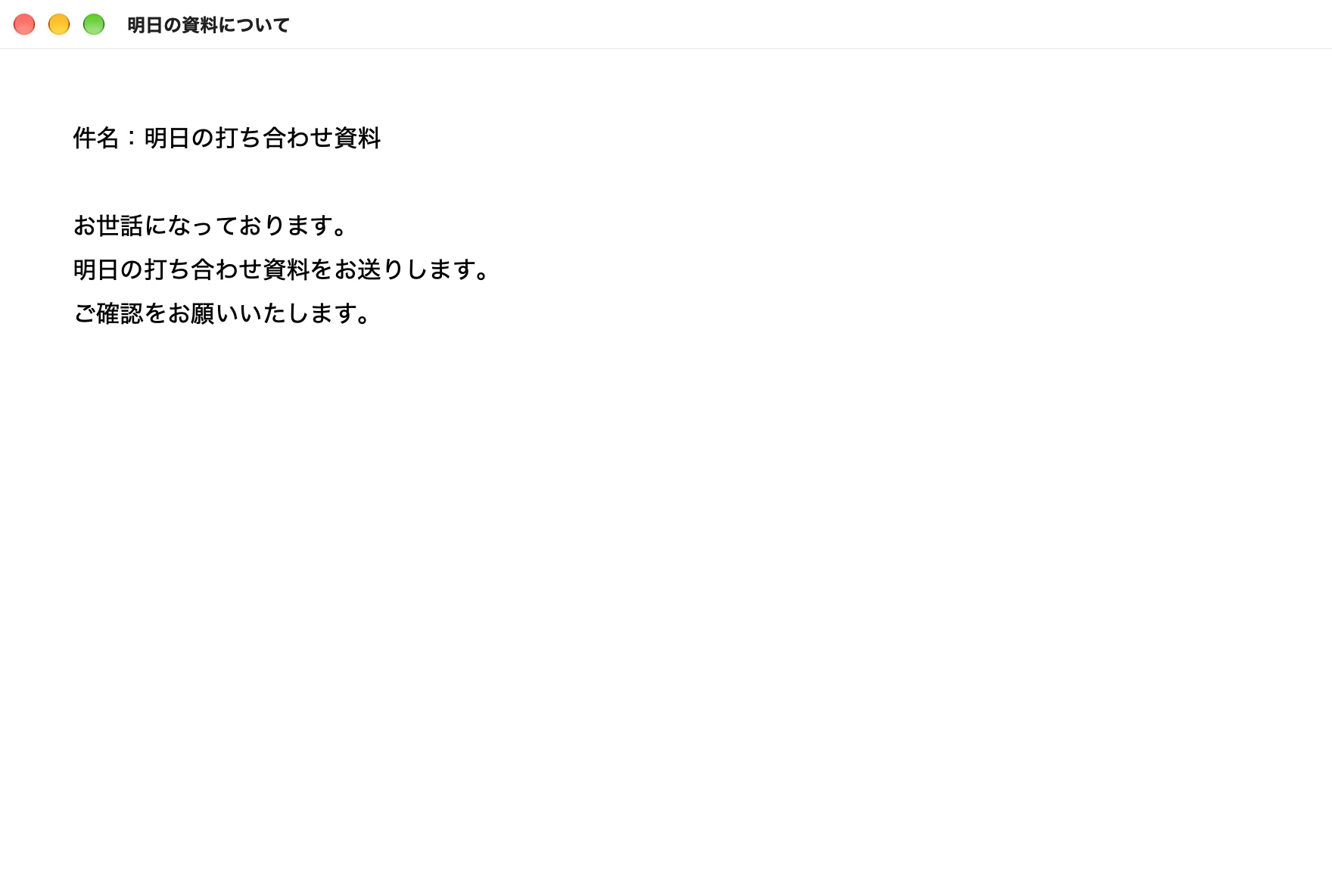
「誤字を直して」「英語にして」「箇条書きにして」「丁寧にして」も同じように使える。
チャット、AI、メール、メモ、翻訳、ターミナル。カーソルがあるところなら、どこにでも入る。
今週で資料の締め切りです。進み具合をそれぞれ教えてください。
デザインは今日中に終わります。
#定例 へのメッセージ
開発は予定どおりです。明日の定例は 15 時からに変更します。資料は午前中に共有します。
話した報告が、整って入る。言い直しは残らない。
今日は何をしますか?
メッセージを入力
このページの見出しを 3 案出して。どれも 20 字以内で、ですます調はやめて。
長いお願いも、話せば一度で入る。




宛先山田様
件名来週の打ち合わせについて
来週の打ち合わせ、都合のいい日を教えてください。
お世話になっております。
来週の打ち合わせについて、ご都合のよい日時をお知らせいただけますでしょうか。
よろしくお願いいたします。
下書きを選んで「丁寧にして」と言うと、書き換わる。


打ち合わせメモ 10/4
考えながら話しても、言い直しは入らない。



海外チームへの連絡
来週の打ち合わせは火曜日の 15 時からです。資料は前日までに共有します。
Our meeting next week starts at 3 p.m. on Tuesday. I will share the materials by the day before.
選んで「英語にして」。その場で英文に書き換わる。
来週の進め方
来週は、月曜にデザインの確認をして、水曜までに修正を反映し、金曜にリリースする予定です。
長い段落を選んで「箇条書きにして」。
Welcome back
cwd: ~/stylo-site
ログイン画面のエラー文を日本語にして、テストも直して。
Claude Code や Codex への指示も、話せばそのまま入る。
頼みごと用のキーを押しながら話す。アプリやサイトを開く、予定を見る・入れる・消す、メールを読む、メールの下書き、メッセージの送信、リマインダー。送る・登録する前に必ず確認のカードが出る。
SlackNotion Linear
「Slack 開いて」「Notion 開いて」。話すたびに、そのアプリを前に出す。
「YouTube 開いて」。いつものブラウザの新しいタブで開く。見ているページを保存して、あとで開くこともできる。


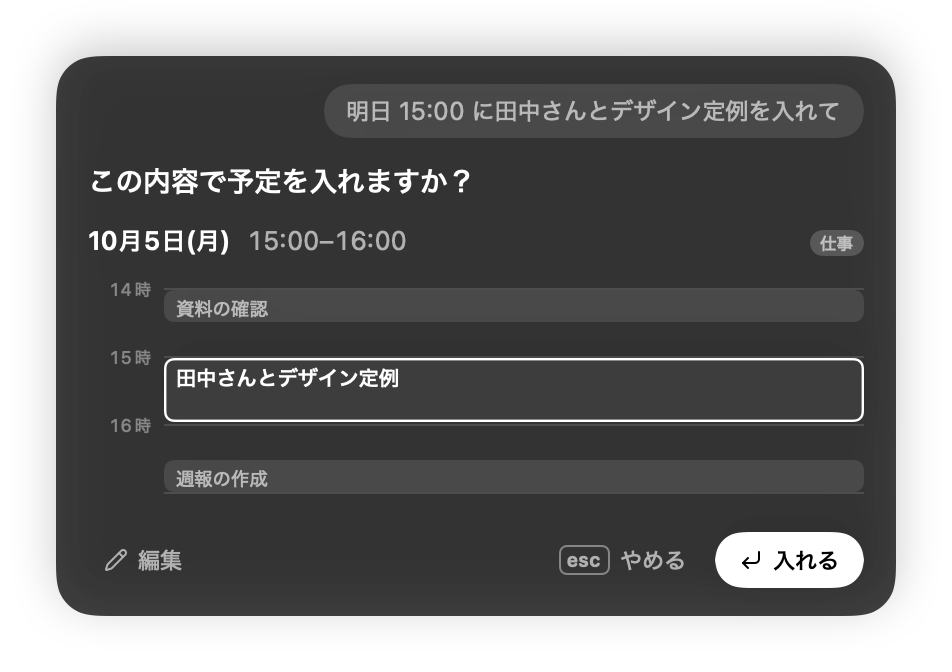
送る・登録する前に、必ず確認のカードが出る。

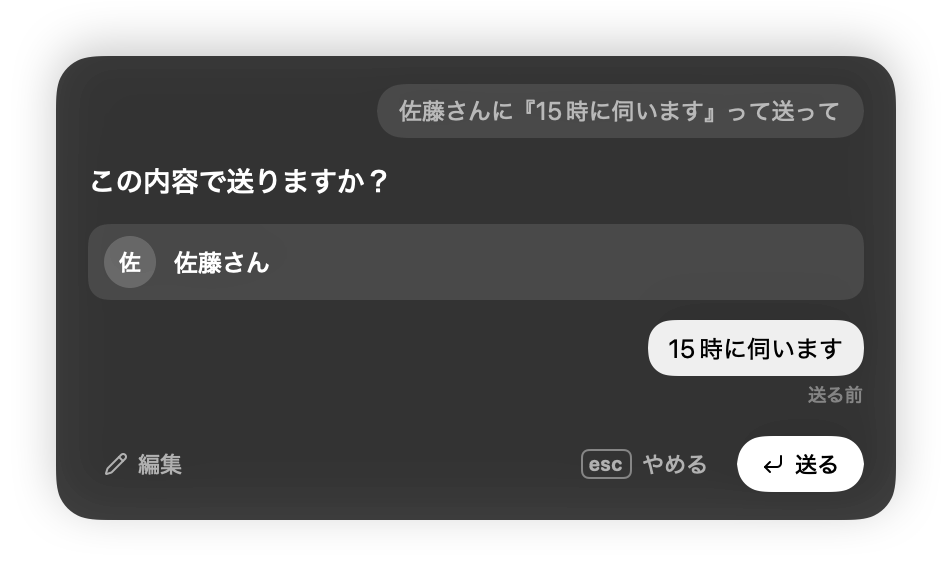
宛先と文面を確かめてから送る。
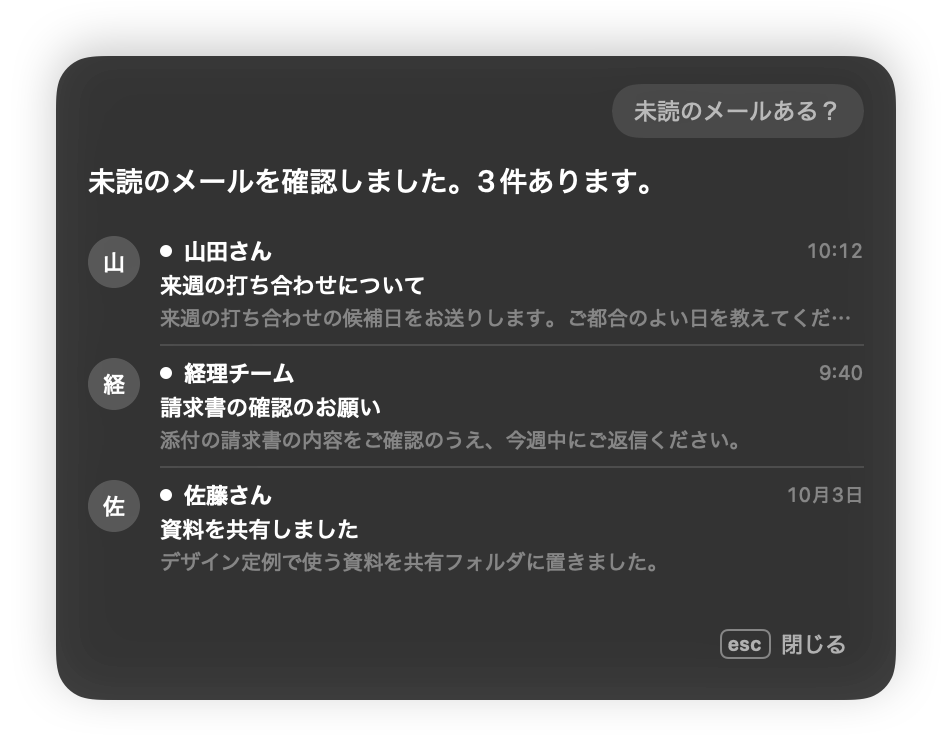
「未読のメールある?」。受信箱を読んで、一覧で見せる。
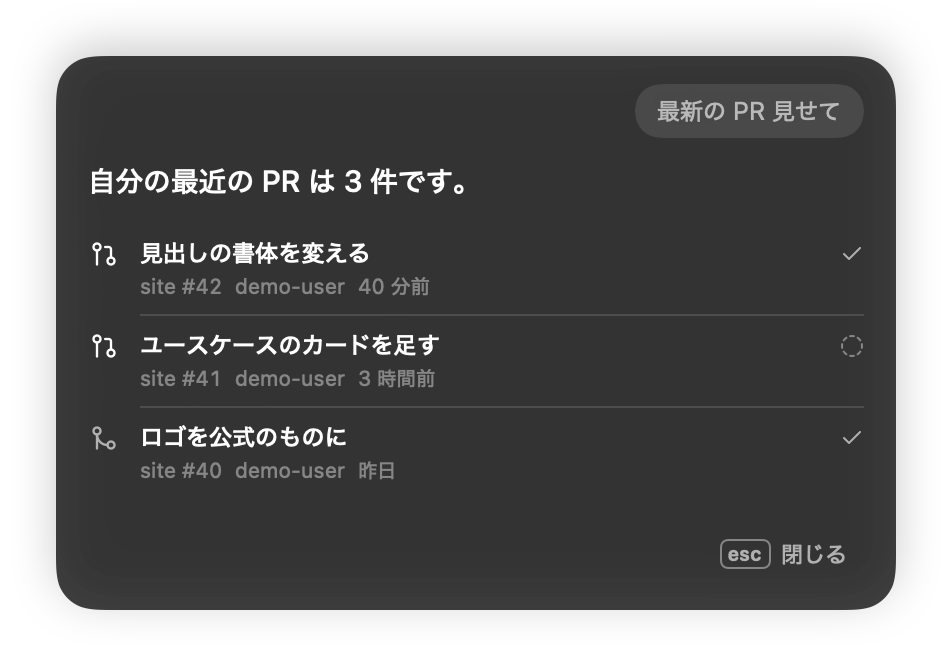
「最新の PR 見せて」で一覧、「#42 開いて」でそのページへ。「デプロイ通った?」にも答える。

近日対応
MCP に対応したサービス(Slack・Notion・Linear など)
聞き取りは Apple の SpeechAnalyzer、整えるのは Apple Intelligence。音声は外に送らない。
話し終えてから文字が入るまで、約 0.1 秒。AI を使わずに整える場合の速さ。
辞書に入れた人名・社名・製品名は、読みが近ければその表記で入る。
右 Option を 2 回押すと、手を離したまま話し続けられる。もう一度押すと、そこまでが入る。
入れた文、取り消した文、うまく入らなかった回まで残る。音声を残さない設定もある。
Apple Intelligence が使えない Mac でも、自分の API キー(OpenAI など)で文を整えられる。文を外に送るのは、キーを設定したときだけ。
macOS 26 以降 · Apple シリコンの Mac
Apple Intelligence があれば、書き換えと頼みごとも使える。なくても、話して入れる機能は使える。
ベータ版を準備中
 Google